کابل USB‑C: شارژ معمولی یا شارژ و انتقال استاندارد؟
احتمالاً برای شما هم پیش آمده یک کابل USB‑C ارزان تهیه میکنید، گوشی بدون دردسر شارژ میشود و این سؤال پیش میآید که «پس دلیل اختلاف قیمت کابلها چیست؟». تفاوت واقعی زمانی خودش را نشان میدهد که قرار است لپتاپ یا مانیتور را شارژ کنید، به داک متصل شوید، فایلهای حجیم جابهجا کنید یا شارژ سریع را به شکل پایدار و استاندارد داشته باشید. در این شرایط است که فاصلهٔ میان «صرفاً شارژ شدن» و شارژ ایمن و سریع را بهوضوح میبینید.
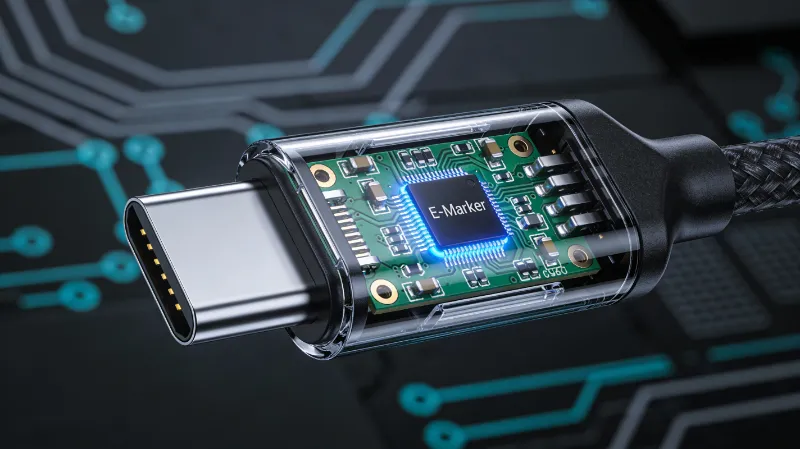
در بسیاری از کابلهای ردهبالا، یک چیپ کوچک داخل کانکتور یا نزدیک سر کابل قرار میگیرد که نقش شناسنامهٔ کابل را دارد. این چیپ که E‑Marker نامیده میشود، مشخص میکند کابل شما حداکثر چه جریانی را پشتیبانی میکند (مثلاً 3A یا 5A)، برای چه توانهایی مناسب است (تا 100W و در مدلهای جدیدتر حتی 240W) و آیا از انتقال دادهٔ پرسرعت پشتیبانی میکند یا عملاً به USB 2.0 محدود میشود.
E‑Marker چیست؟ آیا همه کابل ها E-Marker دارند؟
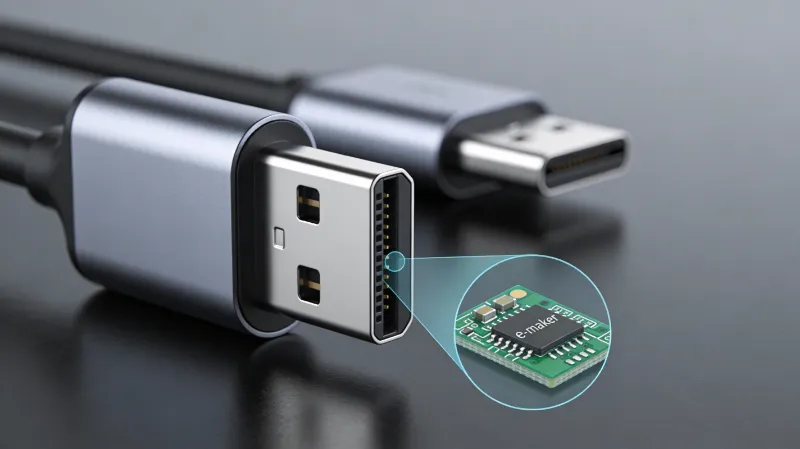
E‑Marker که مخفف Electronic Marker است، یک چیپ (مدار مجتمع) کوچک در بعضی کابلهای USB‑C بهویژه مدلهای Full‑Featured و کابلهای توانبالا قرار دارد. اندازه و محل دقیق آن به طراحی سازنده بستگی دارد، اما معمولاً در حد چند میلیمتر است و داخل یکی از کانکتورها یا در نزدیکی سر کابل تعبیه میشود. وظیفهٔ اصلی E‑Marker این است که مشخصات واقعی کابل را به شارژر و دستگاه اعلام کند؛ یعنی دقیقاً بگوید کابل چه مقدار توان و چه سطحی از قابلیتها را میتواند بهصورت ایمن پشتیبانی کند.
وقتی کابل این «هویت الکترونیکی» را نداشته باشد، دستگاهها برای جلوگیری از ریسک، معمولاً در حالت محافظهکارانه کار میکنند. در عمل، ممکن است کابل ارزان ظاهراً بدون مشکل کار کند، اما توانهای بالاتر فعال نشود، سرعت انتقال داده روی سطح پایینتری محدود بماند، یا در کابلهای بلندتر به دلیل افت سیگنال و افزایش مقاومت، گرما و ناپایداری بیشتری دیده شود.
USB Power Delivery به زبان ساده: شارژ سریع چگونه کار میکند؟
USB Power Delivery یا USB PD استاندارد مذاکرهٔ توان در USB‑C است؛ یعنی دستگاه و شارژر با هم «صحبت» میکنند تا ولتاژ و جریان مناسب را انتخاب کنند. در نسخههای جدید، سقف توان به 240W رسیده که برای لپتاپهای قدرتمند، مانیتورها و حتی برخی مینیپیسیها کاربردی است. نکته اینجاست که USB‑C فقط شکل کانکتور است، اما USB PD یک پروتکل و استاندارد قدرت است.
برای همین ممکن است دو کابل هر دو «USB‑C» باشند، اما یکی فقط 15W امن بدهد و دیگری بتواند 100W یا 240W را استاندارد و پایدار انتقال دهد. اینجاست که E‑Marker وارد بازی میشود.
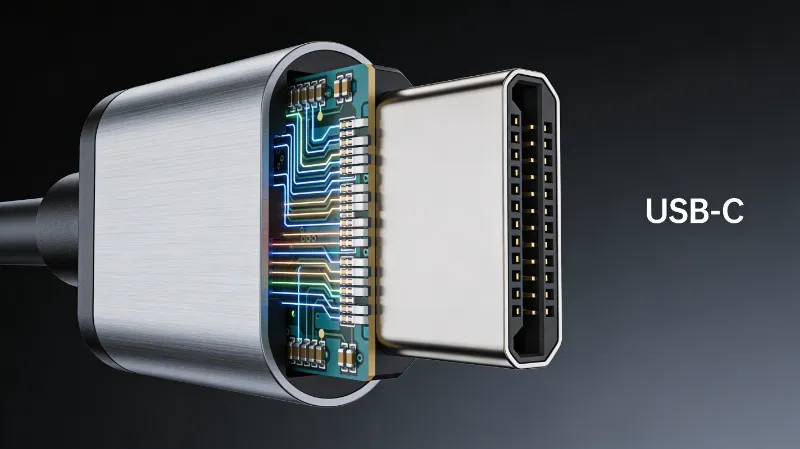
درون USB‑C چه میگذرد؟ آشنایی با پینها و سیگنالها
کانکتور USB‑C در حالت استاندارد 24 پین دارد و همین تعداد پین باعث میشود هم توان بالا، هم دیتا، هم حالتهای جایگزین مثل DisplayPort یا Thunderbolt امکانپذیر شوند. مهمترین بخش برای بحث ما، پینهای CC و خط VCONN است.
پینهای CC (یعنی CC1 و CC2) وظیفهٔ تشخیص جهت اتصال و برقراری ارتباط اولیه را دارند. چون USB‑C دوطرفه است، یکی از این دو پین بسته به جهت کابل فعال میشود. اطلاعات شناسایی کابل (از جمله اطلاعات E‑Marker) از همین مسیر CC منتقل میشود، نه از مسیرهای دیتای اصلی.
VCONN هم یک تغذیهٔ کممصرف (معمولاً 5V) است که برای تامین انرژی قطعات الکترونیک داخل کابل استفاده میشود؛ مخصوصاً در کابلهای اکتیو یا کابلهای کامل که نیاز دارند چیپ داخل کابل فعال باشد. به همین دلیل است که بعضی کابلها «هوشمندتر» هستند، چون واقعاً قطعات الکترونیکی دارند.
E‑Marker دقیقاً چه اطلاعاتی دربارهٔ کابل ارائه میدهد؟
E‑Marker فقط یک برچسب ساده نیست؛ مجموعهای از مشخصات را اعلام میکند تا شارژر و دستگاه تصمیم درست بگیرند. بسته به پیادهسازی و نسخهٔ کابل، معمولاً این دسته اطلاعات ارائه میشود:
- شناسهٔ سازنده و مدل کابل (Vendor/Manufacturer ID)
- نوع کانکتور و ترکیب آن (مثل USB‑C به USB‑C)
- سطح پشتیبانی USB (مثل USB 3.x یا USB4، بسته به کابل)
- اکتیو یا پسیو بودن کابل
- نیاز یا عدم نیاز به VCONN
- حداکثر جریان مجاز کابل (مثلاً 3A یا 5A)
- ویژگیهای مرتبط با جهتدهی مسیرهای RX/TX در کابلهای خاص
- نسخهٔ سختافزار/فرموِر
- اعلام قابلیتهای مرتبط با حالتهای جایگزین مثل DisplayPort
این اطلاعات باعث میشود اگر لپتاپ شما 96W بخواهد، سیستم بداند کابل واقعاً اجازهٔ عبور 5A را میدهد یا نه. بدون این اعلام رسمی، سیستم برای جلوگیری از خطر، توان را محدود میکند.
سیر تکامل USB PD: از 60W تا 240W
استاندارد USB PD طی سالها کاملتر شده و امروز به جایی رسیده که شارژ لپتاپهای قوی با USB‑C کاملاً طبیعی است. این تحول در نسخههای مختلف USB PD بهصورت زیر دیده میشود:
- PD 1.0 شروع مسیر بود و ایدهٔ شارژ استاندارد را جدی کرد و تا 60W انتقال توان داشت.
- PD 2.0 ارتباط روی CC را رسمیتر و رایجتر کرد و تا 100W قابلیت انتقال توان داشت.
- PD 3.0 با قابلیتهایی مثل Programmable Power مدیریت هوشمندتری ارائه داد.
- PD 3.1 مفهوم EPR را اضافه کرد و سقف را به 240W رساند.
کدام کابل USB‑C مناسب خرید است؟ مقایسه کابل ساده، کامل و اکتیو
برای خرید کابل درست باید بدانید کابلها از نظر قابلیت به چند خانواده تقسیم میشوند. تفاوت قیمت معمولاً به همین دستهبندی برمیگردد، نه صرفاً به برند یا ظاهر.
- کابل ساده (Simple): معمولاً بدون E‑Marker، اغلب محدود به USB 2.0 با سرعت 480Mbps، مناسب شارژهای سبک یا استفاده روزمره.
- کابل Full‑Featured: دارای E‑Marker، پشتیبانی بهتر از توانهای بالا و معمولاً دیتای سریعتر، مناسب لپتاپ، مانیتور، داک و انتقال فایل.
- کابل Active: دارای مدار تقویت/بازسازی سیگنال و E‑Marker، برای طولهای بیشتر و سناریوهای حساس مثل USB4/Thunderbolt.
اگر کابل بلند میخواهید، فقط «USB‑C بودن» کافی نیست. هرچه طول بیشتر شود، کیفیت ساخت و طراحی (و گاهی اکتیو بودن) اهمیت بیشتری پیدا میکند، وگرنه افت سرعت، قطع و وصلی یا داغی به سراغتان میآید.
E‑Marker چگونه توان شارژ را تعیین و محدود میکند؟
فرآیند USB PD شبیه یک مذاکرهٔ مرحلهای است. اینجا کابل فقط یک «سیم» نیست؛ بخشی از زنجیرهٔ اعتماد است و باید خودش را معرفی کند.
اگر کابل E‑Marker نداشته باشد، بسیاری از سیستمها جریان را روی 3A محدود میکنند. یعنی حتی اگر شارژر و لپتاپ توان 100W را پشتیبانی کنند، کابل ناشناس ممکن است باعث شود سیستم روی توان پایینتر قفل شود. نتیجه میشود شارژ کند، افت کارایی زیر بار، یا داغ شدن غیرعادی.
اما با حضور E‑Marker، شارژر میفهمد کابل دقیقاً چه مقدار جریان را تحمل میکند. دستگاه هم مطمئن میشود که درخواست واقعاً امن است، و بعد توان درست ارسال میشود.
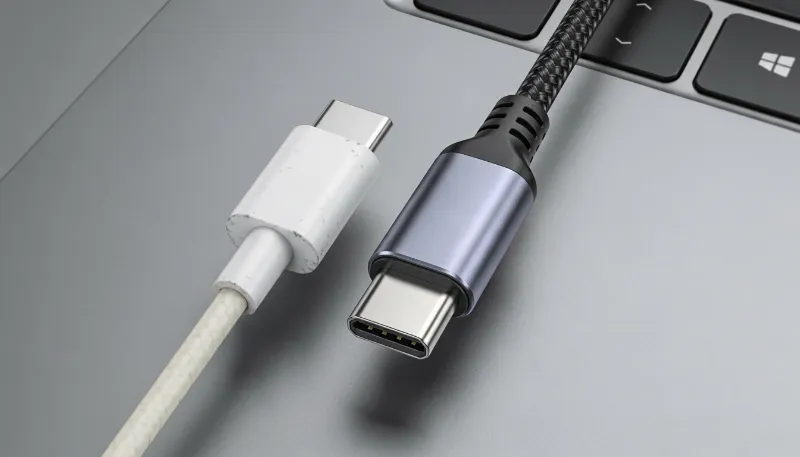
مقایسه کابل USB-C ارزان و گران قیمت
تفاوت اصلی در سه چیز خلاصه میشود: شناسنامه (E‑Marker)، کیفیت هادیها و شیلدینگ، و کنترل کیفیت/استانداردها. میتوانید در جدول زیر مقایسه کنید:
| ویژگی | کابل ارزان قیمت | کابل گران قیمت |
|---|---|---|
| E‑Marker | ندارد | دارد |
| شارژ سریع واقعی | معمولاً محدود یا ناپایدار | پایدار و مطابق استاندارد |
| انتقال داده | اغلب USB 2.0 | بسته به مدل تا USB 3.x/USB4 |
| داغی زیر بار | محتملتر | کمتر (در مدلهای استاندارد) |
| دوام | معمولاً پایینتر | معمولاً بالاتر |
| ریسک ایمنی | بیشتر | کمتر |
| گارانتی/اصالت | نامشخص | شفافتر |
قیمت بالا بهتنهایی نشانهٔ کیفیت نیست، اما ارزانیِ غیرعادی معمولاً خبر از کوتاه آمدن در مواردی مثل ضخامت هادیها، کیفیت شیلدینگ، یا حذف E‑Marker و رعایت نکردن استانداردهای لازم میدهد.
چه مقدار توان برای هر دستگاه مناسب است؟
برای خرید بهتر است به نیاز واقعی خودتان نگاه کنید. این جدول یک راهنمایی سریع برای انتخاب است:
| دستگاه | توان رایج مورد نیاز | پیشنهاد کابل | نیاز به E‑Marker |
|---|---|---|---|
| گوشی | حدود 20W تا 27W | کابل باکیفیت کوتاه | معمولاً اختیاری |
| تبلت | حدود 30W تا 45W | کابل مطمئن | اختیاری تا مفید |
| لپتاپ 13 اینچ | حدود 45W تا 65W | کابل معتبر | توصیهشده |
| لپتاپ 15 اینچ | حدود 65W تا 96W | کابل 5A5A | عملاً ضروری |
| مانیتور 27 اینچ با USB‑C | حدود 65W تا 90W | کابل Full‑Featured | ضروری/خیلی مهم |
| لپتاپهای قوی | 100W تا 140W | کابل EPR | ضروری |
اگر لپتاپ شما بالای 60W میخواهد، سراغ کابلهای بینام ونشان نروید. هزینهٔ کابل در برابر هزینهٔ لپتاپ و ریسک آسیب، واقعاً ناچیز است.
راهنمای خرید کابل USB‑C: معیارهای انتخاب و برندهای معتبر
برای خرید کابل USB‑C، به جای تمرکز روی «ظاهر» روی این معیارها تمرکز کنید: توان قابل پشتیبانی، جریان 3A یا 5A، پشتیبانی از USB PD و اصالت فروشنده. برندهای معتبر معمولاً مشخصات را دقیق روی بستهبندی یا صفحه محصول مینویسند.
گزینههای قابل اعتماد در بازار جهانی معمولاً شامل کابل Anker انکر Apple، و Belkin هستند، و برندهایی مثل UGREEN هم در بسیاری مدلها ارزش خرید خوبی دارند. برای کارهای حرفهای مثل داکهای پرسرعت یا تجهیزات Apple/USB4، کابلهای Thunderbolt تاییدشده انتخاب مطمئنتری هستند.
در مقابل، کابلهای خیلی ارزان با نامهای ناشناخته یا مشخصات مبهم، بیشترین احتمال تقلب یا استاندارد نبودن را دارند. نکتهٔ مهم این است که حتی روی مارک مشهور هم اگر از فروشندهٔ نامعتبر بخرید، احتمال تقلب وجود دارد.
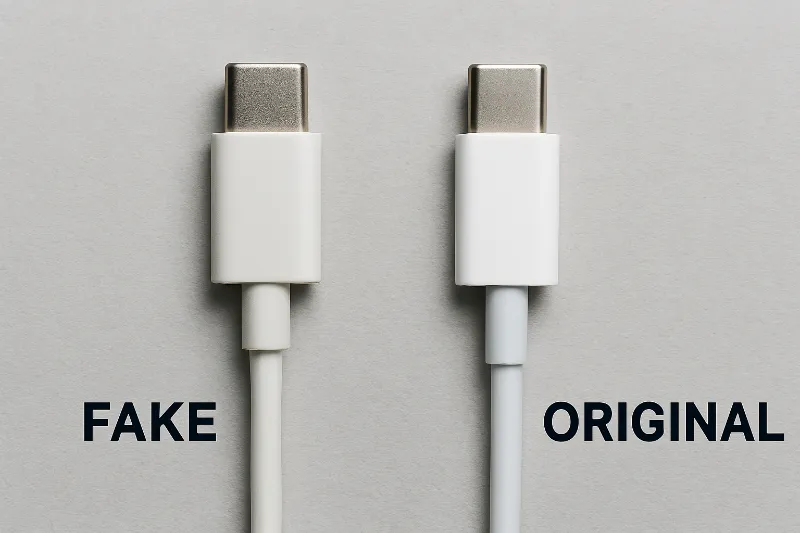
تشخیص کابل تقلبی یا بیکیفیت
تشخیص صددرصدی همیشه آسان نیست، اما چند روش عملی کمک میکند.
روش اول بررسی ظاهری است: چاپ دقیق مشخصات، کیفیت کانکتورها، ضخامت مناسب، بستهبندی حرفهای و وجود نشانهای استاندارد نشانههای خوب هستند. کابلهایی که چاپ نامرتب، کانکتور لق، روکش ضعیف یا بستهبندی خیلی بیکیفیت دارند، معمولاً ریسک بالاتری دارند.
روش دوم تست عملکردی است: اگر روی لپتاپ با همان شارژر، یک کابل به 60W محدود میشود و کابل دیگر به 96W میرسد، احتمالاً کابل اول 5A واقعی نیست یا E‑Marker مناسب ندارد.
روشهای پیشرفتهتر مثل باز کردن کابل یا تحلیل پیامهای USB PD با ابزارهای تخصصی هم وجود دارد، اما برای عموم کاربران لازم نیست. همین که از برند معتبر و فروشندهٔ مطمئن خرید کنید، بخش بزرگی از مشکل حل میشود.
اشتباهات رایج هنگام خرید کابل USB‑C
خیلیها این اشتباهات را تکرار میکنند و بعد فکر میکنند «USB‑C بد است»، در حالی که مشکل از کابل نامناسب است.
- اشتباه اول: اعتماد صرفا به قیمت؛ کابل گران تقلبی هم وجود دارد.
- اشتباه دوم: خرید از فروشندهٔ نامعتبر؛ منبع خرید گاهی از خود برند مهمتر است.
- اشتباه سوم: یکی دانستن USB‑C با کابل کامل؛ USB‑C فقط شکل است، نه تضمین سرعت/توان.
- اشتباه چهارم: بیتوجهی به طول؛ هرچه کابل بلندتر شود، نیاز به کیفیت ساخت بیشتر میشود.
- اشتباه پنجم: اعتماد به رنگ و ظاهر؛ معیار واقعی مشخصات فنی و اصالت است.
همچنین میتوانید برای داشتن خریدی مطمئن، مقاله 10 اشتباه رایج هنگام خرید شارژر و کابل موبایل را مطالعه کنید.
جمعبندی
تفاوت کابلهای USB‑C ارزان و گران معمولاً به وجود چیپ E‑Marker برمیگردد. E‑Marker مشخصات واقعی کابل (مثل حداکثر جریان 5A/3A، توان قابل پشتیبانی و بعضی قابلیتهای انتقال داده) را به شارژر و دستگاه اعلام میکند تا مذاکرهٔ USB PD درست انجام شود. نتیجه این است که کابلهای معتبر شارژ سریعتر و ایمنتر و عملکرد پایدارتر دارند، اما کابلهای بینام و نشان ممکن است توان را محدود کنند، داغ شوند یا در سناریوهای سنگین (لپتاپ/مانیتور/داک) مشکل ایجاد کنند.
سوالات متداول
آیا هر کابل USB‑C از شارژ سریع پشتیبانی میکند؟
خیر. USB‑C فقط شکل کانکتور است. شارژ سریع واقعی به پشتیبانی شارژر و دستگاه از USB PD و همچنین به کابل مناسب (بهخصوص برای توانهای بالا) بستگی دارد.
E‑Marker دقیقاً چه کاری انجام میدهد؟
E‑Marker یک چیپ داخل برخی کابلهاست که مشخصات کابل را اعلام میکند؛ مثل حداکثر جریان 3A یا 5A، توان قابل پشتیبانی و برخی قابلیتهای مرتبط با انتقال داده/حالتهای جایگزین. این اطلاعات برای مذاکرهٔ درست توان در USB PD حیاتی است.
کابل 3A و 5A چه تفاوتی دارند؟
کابل 3A معمولاً تا 60W را پوشش میدهد. کابل 5A میتواند تا 100W و در نسلهای جدیدتر توانهای بالاتر را هم پشتیبانی کند، به شرط سازگاری شارژر و دستگاه.
چرا بعضی کابلها با یک شارژر، روی لپتاپ کند شارژ میکنند؟
چون ممکن است کابل 3A باشد، E‑Marker نداشته باشد، کیفیت ساخت پایین داشته باشد یا استاندارد نباشد. در این حالت مذاکرهٔ USB PD روی پروفایلهای کمتوانتر میماند.
آیا طول کابل روی شارژ و سرعت اثر دارد؟
بله. هرچه کابل بلندتر شود، افت ولتاژ و افت کیفیت سیگنال بیشتر میشود. برای طولهای بالاتر، کابل باید باکیفیتتر باشد و در سناریوهای سرعت بالا گاهی کابل Active لازم میشود.
برای شارژ آیفون/اندروید چه کابلی پیشنهاد میشود؟
برای گوشیها یک کابل کوتاه و باکیفیت که USB PD را خوب پشتیبانی کند کافی است. اگر قصد دارید آیندهنگر باشید یا با شارژرهای قویتر کار کنید، کابلهای معتبر انتخاب مطمئنتری هستند.